Ai Max 主界面布局与五大模块入口
主界面整体结构
打开 Ai Max 并同意用户协议后,会进入主界面。主界面采用底部 Tab 导航 + 首页卡片入口的经典布局:
- 底部固定 4~5 个标签页(因版本略有差异),包括"特效""创作""我的"等
- 首页顶部是功能卡片区域,展示各模块的主要入口
- 中间部分是热门模板推荐和活动 banner
五大功能模块入口
AI 工具箱
在首页功能卡片区域可以直接看到"文生视频""图生视频""去水印""画质变清晰""图像上色""海报生成"等工具卡片。点击任一张卡片即可进入对应工具。
→ 详细教程见「AI工具箱 组首篇」
AI 创作引擎
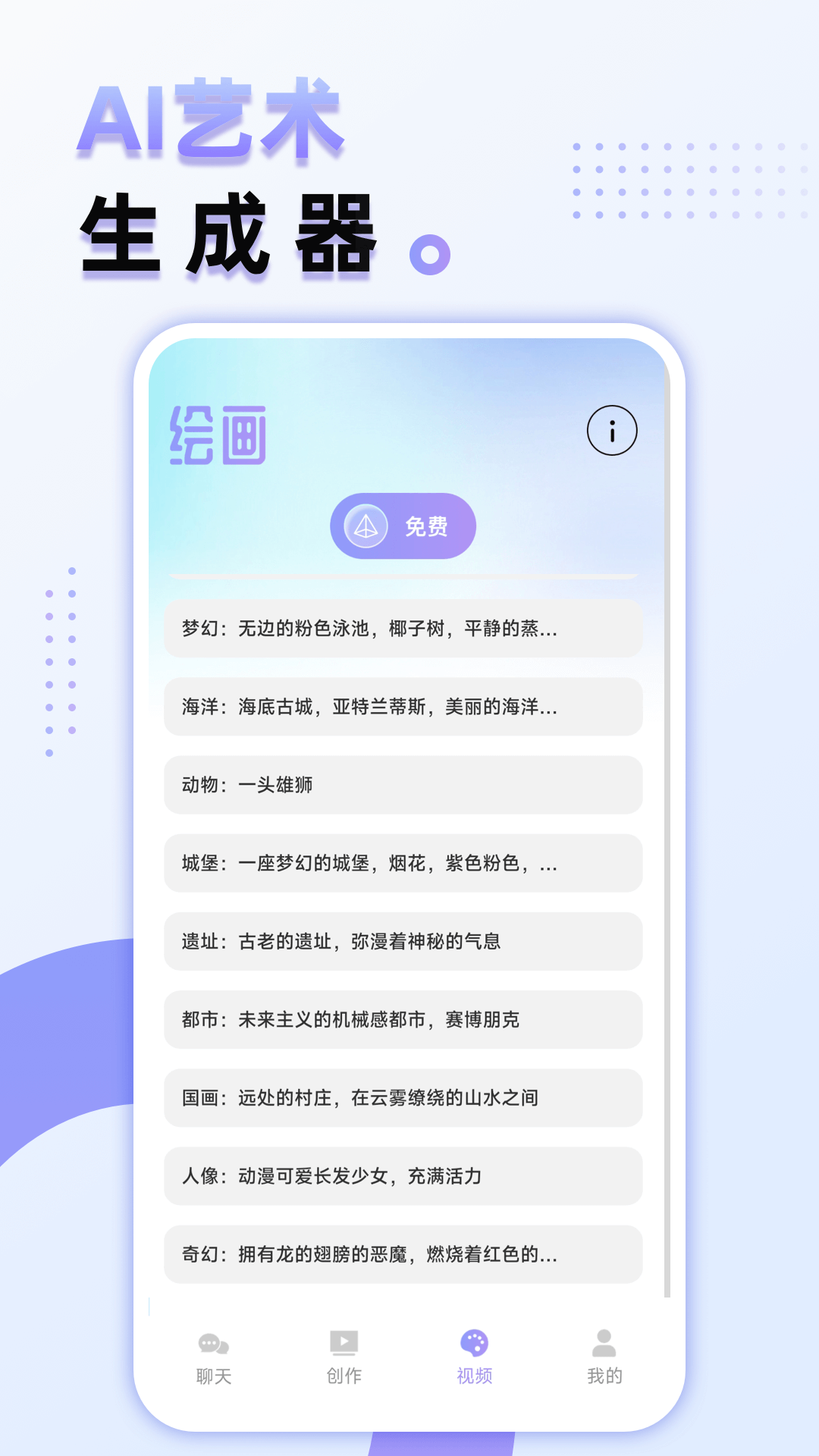
首页或底部"创作"Tab 进入。包含 AI 绘画、AI 带货、DeepSeek 满血版、AI 换衣、AI 音乐、AI 工作助手等深度创作功能。
→ 详细教程见「AI创作引擎 组首篇」
AI 口播 + 数字人
在底部导航里有独立的"口播"或"数字人"标签,或者从首页功能卡片进入。进入后首先看到的是"口播 123"三步流程引导。
→ 详细教程见「数字人视频 组首篇」
AI 特效广场
通常在底部导航的"特效"Tab。进入后是瀑布流展示的特效模板库,按热度、分类排序。
→ 详细教程见「AI特效广场 组首篇」
AI 智能对话
从底部导航或首页"AI 聊天"入口进入。界面是经典的聊天窗口样式,顶部显示"你的 AI 助手"之类的标题。
→ 详细教程见「AI智能对话 组首篇」
"我的"页面
底部导航最后一个标签是"我的",包含:
- 头像和账号信息(未登录显示默认头像)
- 会员状态与开通入口
- 历史生成记录
- 设置入口
- 意见反馈
→ 详细账号设置见「账号与设置 组首篇」
快速上手建议
第一次进入不用急着研究每个模块。建议:
- 先登录(手机号验证码,30 秒搞定)
- 打开"AI 特效"Tab,套一个模板生成一条短视频体验效果(最快能出片的路径)
- 然后尝试 AI 绘画或 AI 工具里的一个功能
- 最后再碰数字人——这个模块最复杂,但效果也最惊艳